老人机连接电脑全攻略 使用数据线轻松传输数据
随着智能手机的普及,我们有时会忽略家中长辈使用的功能简单的老人机。当需要为老人机备份通讯录、传输照片或更新铃声时,将其连接到电脑就成为了一个实际需求。虽然操作比智能手机稍显基础,但只要掌握正确方法,使用数据线连接老人机和电脑其实非常简单。本文将为您提供一份清晰、易懂的步骤指南。
第一步:准备工作
在开始连接前,请确保您已备齐以下物品:
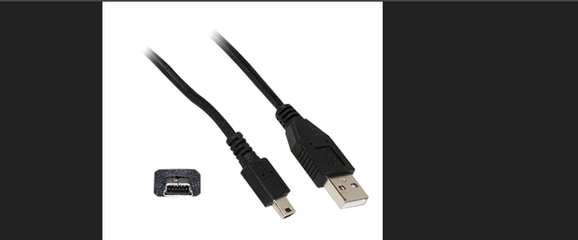
- 原装或兼容的数据线:这是最关键的工具。通常,老人机使用的是较老的Micro USB接口数据线(扁梯形接口),少数可能使用更早的Mini USB接口。请确认数据线与手机充电接口匹配。
- 可用的电脑:台式机或笔记本电脑均可,确保其USB端口工作正常。
- (可能需要)手机驱动程序:部分较老的老人机在首次连接时,电脑可能需要安装特定的驱动程序才能识别。通常,系统会自动搜索安装,若无法识别,可尝试在手机品牌官网的支持页面查找。
第二步:物理连接与模式选择
- 将数据线的小端口(Micro USB端) 插入老人机的充电/数据接口。
- 将数据线的USB端口插入电脑的任意一个USB插槽。
- 连接后,请注意观察老人机的屏幕。通常会弹出提示菜单,询问连接模式。常见选项有:
- 大容量存储 或 U盘模式:这是最常用、最推荐的模式。选择此模式后,电脑会将手机的存储空间识别为一个可移动磁盘(类似U盘)。
- 充电模式:此模式仅进行充电,无法传输数据。
- 串行端口 或 PC工具:此模式通常用于专用软件(如品牌官方的手机助手)进行深度管理。
请使用手机方向键选择“大容量存储”或“U盘模式”,并按确认键(通常是中间的功能键)。
第三步:在电脑上访问手机文件
- 成功选择模式后,电脑通常会有提示音,并可能自动弹出新窗口。
- 打开 “我的电脑” 或 “此电脑”(Windows系统),您会发现多出一个 “可移动磁盘” 或直接以手机型号命名的盘符(如
F:盘)。 - 双击打开这个新盘符,您就可以像操作普通U盘一样,访问手机内部的文件夹了。常见的有:
- Audio 或 Sounds:存放铃声、录音的文件夹。
- Images 或 Pictures:存放照片、图片的文件夹。
- Video:存放视频的文件夹。
- 您可以直接将电脑中的文件(如MP3格式的歌曲、照片)复制粘贴到对应文件夹,或将手机里的文件复制粘贴到电脑上进行备份。
第四步:安全断开连接
数据传输完毕后,切勿直接拔掉数据线,以免损坏数据或存储设备。正确的操作是:
- 在电脑屏幕右下角的系统托盘区,找到 “安全删除硬件并弹出媒体” 图标(一个U盘带绿色对勾的符号)。
- 点击它,然后选择与您老人机对应的那个磁盘驱动器,点击“弹出”。
- 等待电脑提示 “安全地移除硬件” 后,再拔下老人机上的数据线。
常见问题与解决方法
- 电脑无反应,不显示盘符?
- 检查数据线是否插紧,或换一个USB接口试试。
- 确认手机是否已正确选择“大容量存储”模式。
- 重启手机和电脑后再试。
- 可能是驱动程序问题,尝试在电脑的“设备管理器”中查看是否有带感叹号的未知设备。
- 提示“无法识别的USB设备”?
- 数据线可能损坏,尝试更换一根。
- 电脑USB端口供电不足,尝试连接机箱后部的USB端口。
- 连接后只能充电?
- 一定是手机端的连接模式未正确设置为“大容量存储”,请仔细检查手机屏幕提示并选择正确选项。
温馨提示
对于老人机,其文件管理功能较为基础,通常不支持复杂的文件夹嵌套。建议在传输文件时,将文件直接放在根目录或明确的音、图文件夹下,以便于在手机上查找。定期将手机中的珍贵照片或通讯录备份到电脑,是保护数据安全的好习惯。
通过以上步骤,您就可以轻松地使用数据线将老人机与电脑连接起来,实现数据的自由传输与管理。整个过程简单直接,即使是不太熟悉电子产品的用户,也能快速上手。
最新产品
2018年手机数据线价格走势与批发市场分析 | IT网第5页报告
Anker 20W双口USB充电器 高效充电,便携多设备体验
点亮色彩生活:多功能彩色三合一数据线,批发新宠引领智能配件潮流
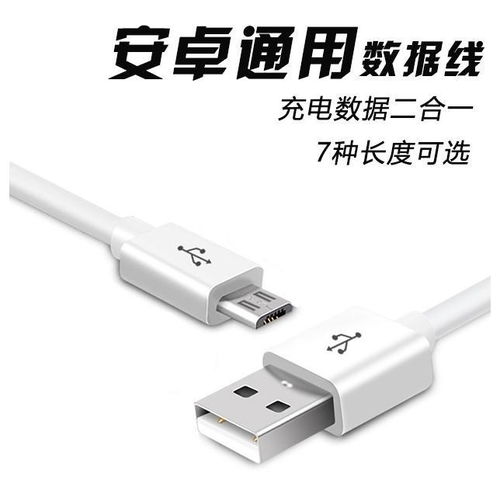
安卓数据线加长款 2米3米华为酷派小米魅族vivo oppo手机通用快充数据线推荐指南
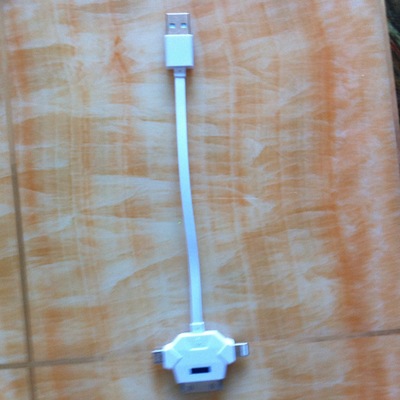
工厂直销手机USB数据线 Micro5p数据线高品质选购指南
iwalkcst003i MFi认证确保的通用性让苹果数据线如虎添翼
威马仕 welmax 威马仕 适用于iphone4 4s 5 5s ipad 4 air 小米 面条数据线 iphone4 4s 蓝色充电器 数据线产品图片1 it168
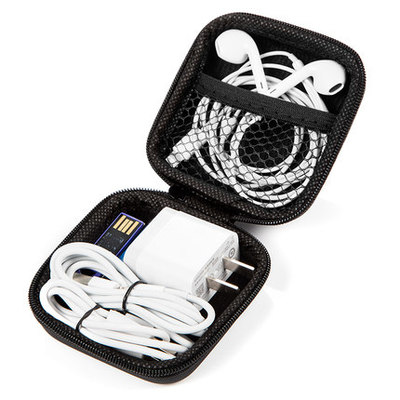
多功能数码收纳包 为移动硬盘、耳机、数据线提供防摔防震全面保护
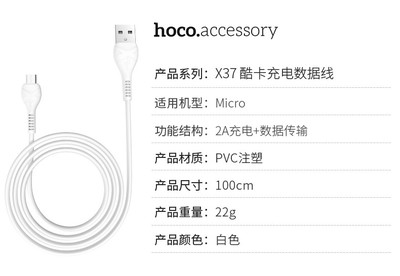
全能充电之选 浩酷HOCO X37快充数据线体验测评
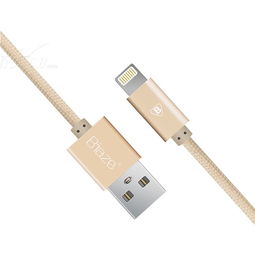
全面解析苹果Lightning数据线 从iPhone 5s到iPad Pro的编织充电体验